Recoverit Pro (Español)
 Recuperación de Archivos Eliminados
 Recuperación de Papelera Reciclaje
 Recuperación de Disco Formateado
 Recuperación de Partición Perdida
 Recuperación de Dispositivos Externales
 Recuperación de Datos Ataque por Virus
 Recuperación Completa
 Recuperación de Datos por Sistema Dañado
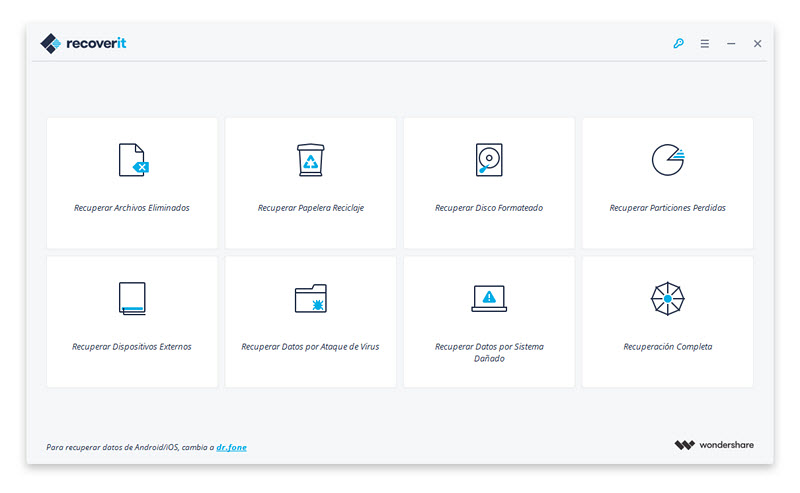
Paso 1: Selecciona un modo de recuperación
Por favor, lanza Wondershare Recoverit en tu ordenador y selecciona el modo de recuperación correspondiente. La opción “Recuperar Archivos Eliminados” puede ayudarte a recuperar los archivos que han sido borrados accidentalmente, ya sea automáticamente debido a un fallo eléctrico, o por haber presionado Mayúsculas + Supr.
Paso 2: Selecciona dónde comenzar a buscar datos
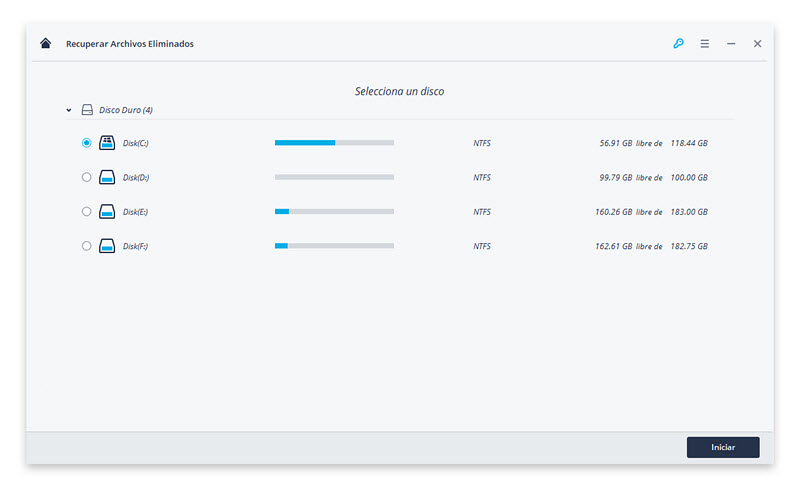
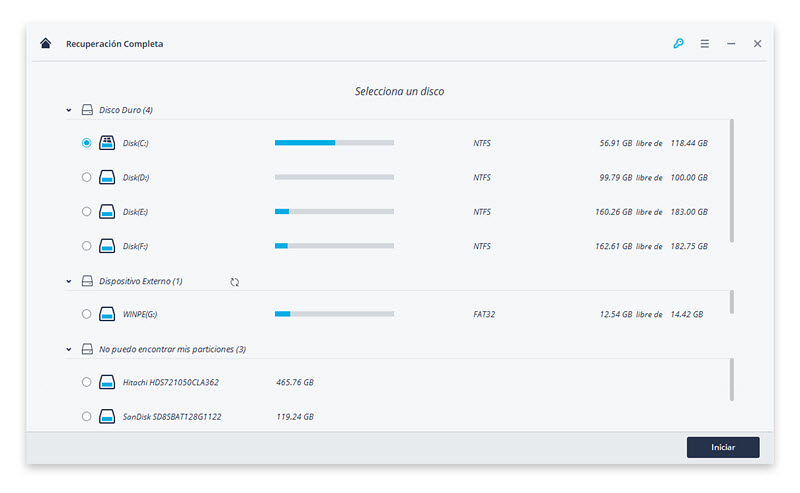
Por favor, selecciona una unidad de disco duro (Disco C, D, E, F, G) en la que hayas perdido tus datos, y haz clic en “Iniciar” para comenzar la exploración.
Paso 3: Exploración del disco duro de tu ordenador
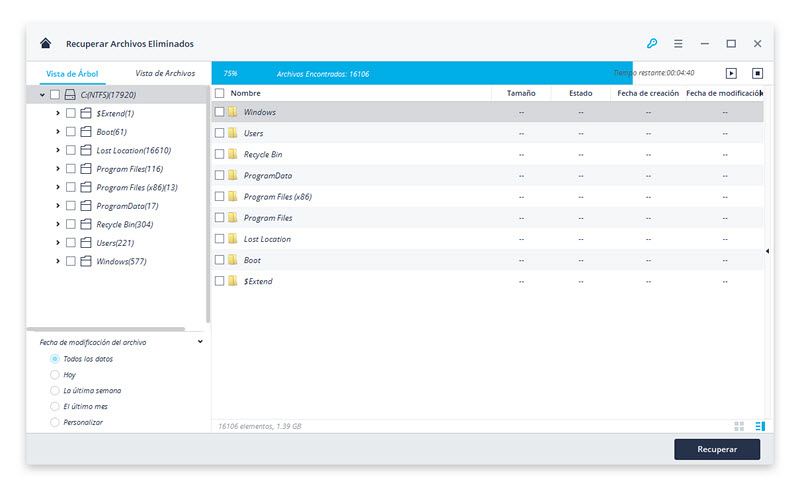
Recoverit empezará a realizar una exploración rápida. Una vez se haya completado, podrás tener una vista previa de algunos archivos. Si no encuentras tus ficheros perdidos, puedes probar la opción “Recuperación Completa” situada en la parte inferior izquierda de la pantalla.
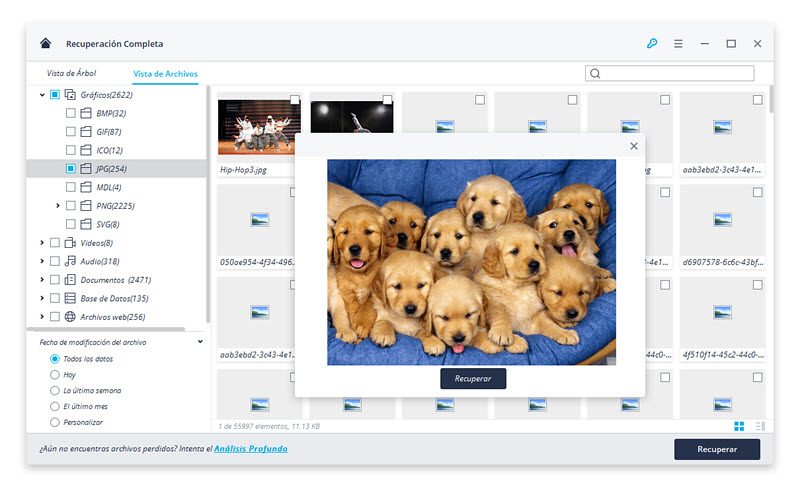
La opción “Recuperación Completa” buscará en profundidad más archivos en tu disco duro, pero tardará más tiempo en completarse.
Paso 4: Previsualización y recuperación de archivos eliminados
Recoverit permite a los usuarios previsualizar los ficheros que se pueden restablecer antes de continuar con la fase de recuperación. Puedes seleccionar los archivos deseados y hacer clic en el botón “Recuperar” para volverlos a tener disponibles.
Por favor, no grabes los archivos en el mismo disco duro en el que eliminaste o perdiste los datos.