[Официально] Recoverit - надежная программа для восстановления данных Windows

Восстановите данные с жестких дисков в любой ситуации

hard drive deleted file recovery
Случайные удаления
В повседневной работе мы создаем, обновляем, сохраняем и удаляем файлы. Неудивительно, что иногда вы можете случайно удалить или перезаписать файлы. Recoverit восстановит данные с жесткого диска, даже если они были удалены с помощью Shift+Delete или после очистки корзины.
formatted hard drive recovery
Форматирование жесткого диска
Случайное форматирование неправильного жесткого диска или раздела довольно распространено, а иногда форматирование необходимо для восстановления поврежденного накопителя. Эта программа для восстановления данных может эффективно восстановить данные с отформатированного жесткого диска или раздела.
failed hard drive data recovery
Сбой жесткого диска
Неисправность жесткого диска может привести к исчезновению файлов, повреждению данных или появлению поврежденных секторов на диске. Recoverit эффективно восстанавливает данные при большинстве логических и механических ошибок жесткого диска, но в случае серьезных механических повреждений потребуется профессиональный сервис по восстановлению данных.
virus infected hard disk recovery
Компьютерный вирус и
Вредоносные программы
Международный B2B-опрос показал, что 35% ИТ-специалистов столкнулись с потерей данных из-за заражения вредоносным ПО. Компьютерные вирусы — реальная угроза. К счастью, Recoverit может быстро восстановить ваши потерянные файлы независимо от типа вредоносной программы, которая их удалила.
damaged hard drive recovery
Повреждение жидкостью
Электроника и жидкости — опасное сочетание. Проливание кофе или воды на ваш ПК может привести к короткому замыканию устройства и сделать данные недоступными. Это программное обеспечение для восстановления жесткого диска может просканировать повреждённый диск и безопасно восстановить ваши ценные данные.
crashed computer recovery
Сбой операционной системы
Проблемы с "Синим экраном смерти" (BSOD), "Чёрным экраном смерти" или MacBook не включается? Не переживайте. С помощью Recoverit вы можете создать загрузочную USB-флешку и скопировать файлы с сбойного компьютера в безопасное место, чтобы избежать серьезной потери данных.
data recovery from raw drive
Файловая система RAW
Внутренние или внешние жёсткие диски могут отображаться как файловая система RAW из-за сбоя форматирования, перебоев в электроснабжении и других причин, что делает устройство непригодным для использования, а файлы недоступными. Это ПО для восстановления жесткого диска способно сканировать и восстанавливать данные с жёстких дисков в формате RAW.
hdd partition recovery
Потеря раздела
Случайное удаление раздела жёсткого диска, проблемы с оборудованием и многие другие причины могут привести к тому, что раздел станет нечитаемым. Wondershare Recoverit эффективно восстанавливает утерянные разделы и восстанавливает ценные данные, находящиеся в них.

Поддерживается более 2000 устройств хранения данных

Insufficient
Ноутбуки, ПК
Ноутбуки, ПК

Корзина, диск компьютера, раздел, операционные системы Windows/Mac.

Insufficient
USB-накопители
USB-накопители

USB-накопитель, флешка, пен-драйв, флеш-носитель.

Insufficient
Карты памяти
Карты памяти

Карта SD/CF, MicroSD, MiniSD, Sandisk, карта/накопитель памяти, карта CFast, MultiMediaCard, SmartMedia card.

Insufficient
NAS, Linux
NAS, Linux

Удаленно восстанавливайте потерянные данные с вышедших из строя или поврежденных NAS-серверов без необходимости извлекать диск из NAS; поддержка файловых систем EXT4, BTRFS, XFS и BFS для устройств Linux.

Insufficient
Внешний жесткий диск

HDD (жесткий диск), SSD (твердотельный накопитель), Мы поддерживаем почти все внешние жесткие диски, которые вы используете.

Insufficient
Другие носители данных

Цифровая камера, экшн-камера, видеорегистратор, видеокамера, дрон-камера Dji/Gopro.

Insufficient
Ноутбуки, ПК

Корзина, диск компьютера, раздел, операционные системы Windows/Mac.

Insufficient
USB-накопители

USB-накопитель, флешка, пен-драйв, флеш-носитель.

Insufficient
Карты памяти

Карта SD/CF, MicroSD, MiniSD, Sandisk, карта/накопитель памяти, карта CFast, MultiMediaCard, SmartMedia card.

Insufficient
NAS, Linux

Удаленно восстанавливайте потерянные данные с вышедших из строя или поврежденных NAS-серверов без необходимости извлекать диск из NAS; поддержка файловых систем EXT4, BTRFS, XFS и BFS для устройств Linux.

Insufficient
Внешний жесткий диск

HDD (жесткий диск), SSD (твердотельный накопитель), Мы поддерживаем почти все внешние жесткие диски, которые вы используете.

Insufficient
Другие носители данных

Цифровая камера, экшн-камера, видеорегистратор, видеокамера, дрон-камера Dji/Gopro.

Восстановите ЛЮБЫЕ данные с ЛЮБОГО жесткого диска

Независимо от того, какое устройство жесткого диска у вас есть или какие данные вы потеряли, Recoverit сможет их восстановить.

Поддержка типов устройств хранения Поддержка ситуаций потери данных
Внутренние жесткие диски: Жесткий диск (базовый и динамический), SSD (твердотельный накопитель)
Внешние устройства хранения: SD/CF карты, внешние жесткие диски, карты памяти, USB-накопители и т. д.
Жесткие диски NAS (сетевые хранилища данных)
Случайное удаление, форматирование жесткого диска, поломка жесткого диска, сбой операционной системы, потеря раздела, файловая система RAW, заражение вирусами и вредоносным ПО, отключение питания и т. д.
Поддерживаемые типы файлов
Фотографии/Изображения
JPG/JPEG, TIFF/TIF, PNG, BMP, GIF, PSD, CRW, CR2, NEF, ORF, SR2, MRW, DCR, WMF, RAW, SWF, SVG, RAF, DNG, ERF, ICO, DSC и др.
Видео
AVI, MOV, MP4, M4V, 3GP, 3G2, WMV, MKV, ASF, FLV, F4V, SWF, MPG, RM/RMVB, MPEG, TS, VOB, MTS, DV и др.
Музыка/Аудио
MP3, AIF/AIFF, M4A, WMA, APE, MID/MIDI, VQF, OGG, AAC, WAV, FLAC, DTS и другие аудиоформаты.
Офисные документы
DOC/DOCX, XLS/XLSX, PPT/PPTX, CWK, HTML/HTM, INDD, EPS, RTF, EPUB, CHM, CSV, TXT, DOTM, THMX и так далее.
RAR/ZIP
RAR, ZIP, 7Z, BZ2, ISO, IMG, TAR, GZ, TAZ, TGZ, LHA, LZH, CAB, TZ, Z, BZIP2, GZIP, WIM, AR, ARJ, DMG и многое другое.
Другие файлы
Легко восстановите другие возможные файлы в различных ситуациях потери данных.

Как восстановить удалённые или потерянные файлы с жёстких дисков

Сначала убедитесь, что вы скачали и установили программу восстановления жёсткого диска на свой компьютер с Windows или Mac. Recoverit позволяет сканировать и просматривать файлы бесплатно.

  • Восстановление данных с внутренних и внешних жёстких дисков на Windows и Mac — это самая простая задача при использовании Recoverit.
    • Шаг 1
      Выберите жесткий диск
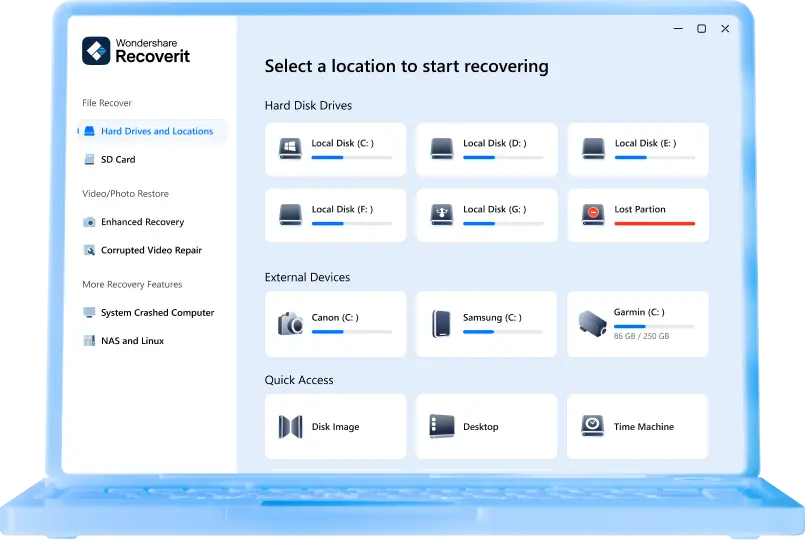
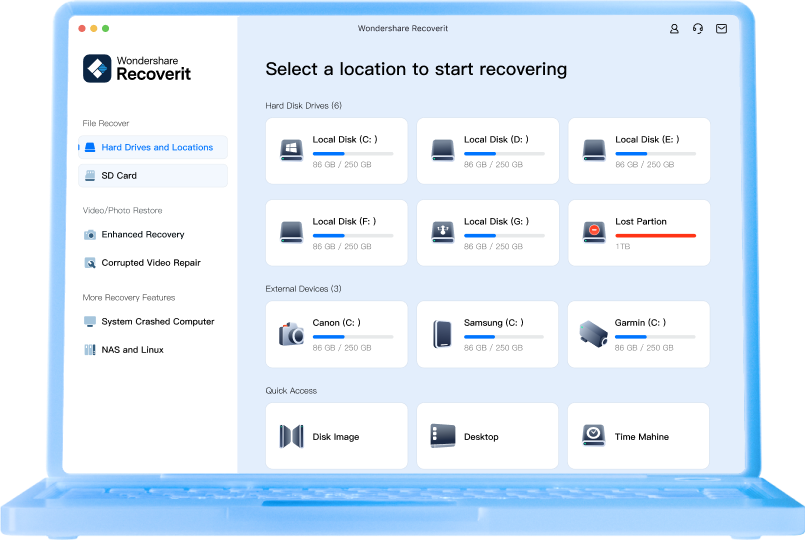
      Запустите программу и выберите диск или раздел, на котором были утеряны ваши файлы. Для восстановления данных с внешнего жесткого диска подключите его к компьютеру до этого шага.
    • Шаг 2
      Сканирование на предмет утраченных данных
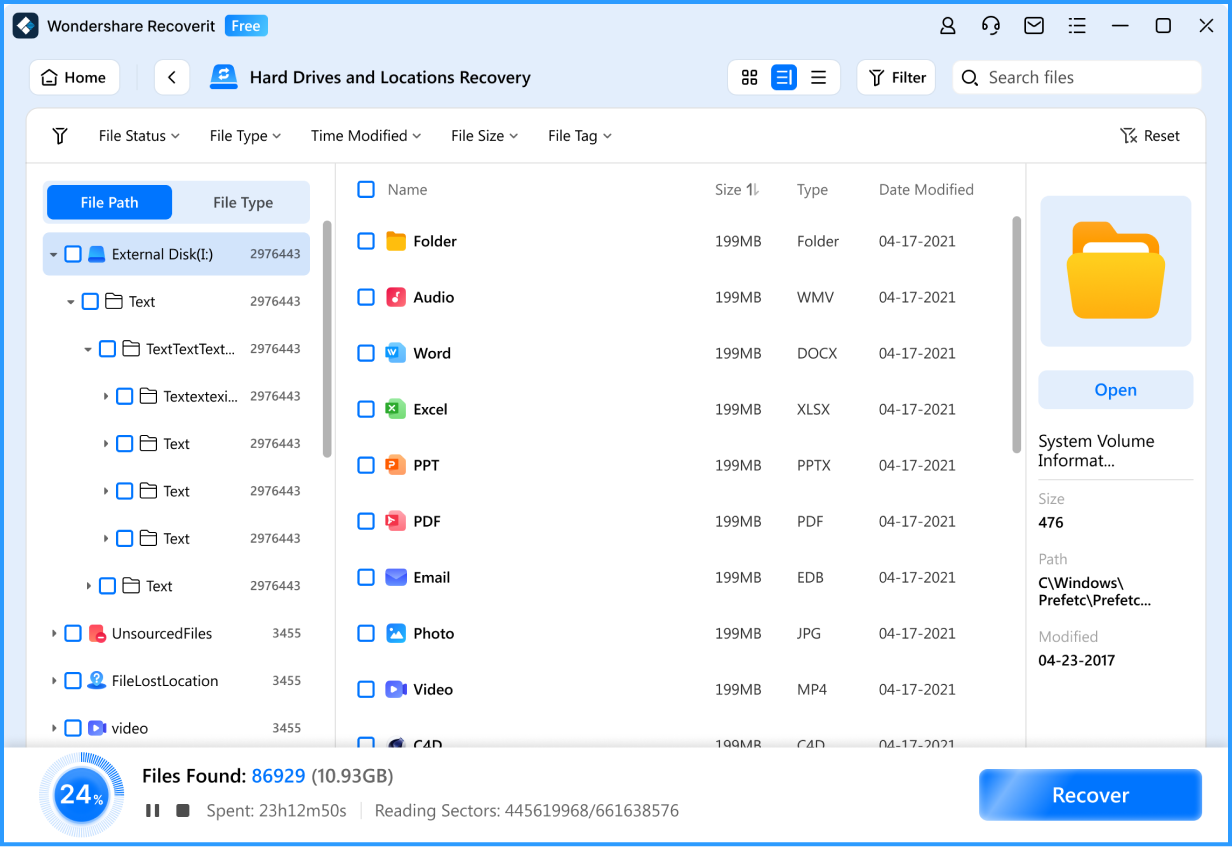
      Recoverit начинает сканирование утраченных файлов, одновременно осуществляя как быстрое, так и глубокое сканирование. По мере появления файлов на экране пользователь может остановить сканирование после нахождения нужных файлов и использовать методы фильтрации для более быстрого поиска.
    • Шаг 3
      Просмотр и восстановление
      Вы можете просмотреть отсканированные файлы, чтобы убедиться, что их можно восстановить. Наконец, выберите файлы, которые хотите восстановить, и нажмитеВосстановить восстановить их с выбранного HDD/SDD.
  • Восстановление данных с устройств Linux и NAS осуществляется через удалённое подключение, исключая необходимость разбирать устройство и вынимать жёсткие диски.
    • Шаг 1
      Выбрать восстановление Linux/NAS
      ВыберитеNAS и Linuxопцию в главном интерфейсе Recoverit. Затем нажмите наВосстановление Linux or Восстановление NASнажмите соответствующую кнопку в соответствии с вашими потребностями. Здесь мы выбираем NAS Recovery в качестве примера.
    • Шаг 2
      Подключитесь к вашему устройству удаленно
      Программа автоматически найдет и отобразит все доступные NAS-устройства. Выберите то, с которого вы хотите восстановить данные, и введите IP-адрес, порт, учетную запись пользователя и пароль, чтобы создать удаленное соединение между программой для восстановления жесткого диска и выбранным NAS-устройством.
    • Шаг 3
      Сканирование на предмет утраченных данных
      После успешного подключения Recoverit начнет сканирование NAS-диска на наличие удаленных или утерянных файлов. Как и при восстановлении на Windows и Mac, вы можете искать и фильтровать определенные файлы, а также просматривать их перед восстановлением.
    • Шаг 4
      Восстановление и сохранение файлов
      Выберите файлы, которые вы хотите восстановить, затем нажмитеВосстановить. Recoverit предложит выбрать путь для сохранения файлов. Рекомендуется не сохранять файлы в их исходное расположение.
  • Чтобы спасти данные с компьютера, столкнувшегося с «синим экраном смерти» (BSOD), «черным экраном смерти» или с зависшим логотипом Apple на MacBook, вам понадобится другой рабочий ПК и пустая USB-флешка для создания загрузочного USB для поврежденного компьютера.

    • Шаг 1
      Создание загрузочной USB-флешки
      Скачайте и установите Recoverit на рабочий компьютер. Затем запустите программу и наВосстановление данных после сбоя компьютераинтерфейсе нажмитеНачать. Следуйте пошаговым инструкциям для создания загрузочной USB-флешки.
    • Шаг 2
      Загрузите неисправный компьютер с созданной USB-флешки
      Подключите загрузочную USB-флешку, созданную на первом шаге, к неисправному компьютеру. Перезапустите его, при появлении первого экрана нажмите клавишу входа в BIOS, чтобы настроить загрузку с USB-накопителя. Ознакомьтесь с подробной инструкцией по настройке загрузки компьютера с USB.
    • Шаг 3
      Скопируйте файлы на безопасное хранилище
      После выполнения вышеуказанных шагов неисправный компьютер должен загружаться. Затем вы можете подключить рабочий жесткий диск к компьютеру и перенести важные файлы с неисправной системы на новый жесткий диск.
Избегайте загрузки и установки Wondershare Recoverit на диск, с которого были потеряны данные, чтобы не перезаписать нужные вам файлы. Если основной жесткий диск потерял данные, используйте USB-накопитель для загрузки и установки программы.

Шансы успешного восстановления данных с жёсткого диска

Два основных фактора влияют на вероятность успешного восстановления данных с жёсткого диска: перезапись файлов и степень повреждения секторов. Когда файл удаляется с диска, он исчезает с жёсткого диска, а сектора, в которых хранились его данные, становятся свободными. Однако файл остаётся восстанавливаемым до тех пор, пока вы не перезапишете сектора с содержимым файла новыми данными. Если диск получил физические повреждения, восстановление возможно, при условии, что повреждения не слишком значительны.

hard drive data recovery high success
Высокая
Удаление файла
Когда файл или папка удаляются с жёсткого диска, удаляется только информация, указывающая на его расположение на диске. Сам файл остаётся нетронутым, пока не будет перезаписан новыми данными. Поэтому даже если вы очистили корзину, восстановление удалённых файлов и папок по‑прежнему весьма возможно.
hard drive data recovery high success
Высокая
Ошибки форматирования или разметки разделов
Самый часто используемый способ форматирования, известный как Быстрое форматирование в Windows, просто пересоздаёт структуру файловой системы, не перезаписывая существующие данные. Поэтому восстановление данных возможно с жёсткого диска, который был быстро отформатирован. В то же время более надёжные методы форматирования, такие как Полное форматирование в Windows, делают восстановление данных затруднительным.
hard drive data recovery high success
Высокая
Повреждение файловой системы
Проблемы, такие как ошибки операционной системы, некорректное завершение работы или вредоносные программы, могут привести к невозможности чтения файловой системы. Во многих случаях восстановить данные с повреждённого жёсткого диска с помощью программного обеспечения для восстановления данных возможно, так как сами файлы всё ещё присутствуют на диске.
hard drive data recovery moderate to high success
Умеренный до высокий
Повреждение микропрограммы или системной области
Жёсткий диск состоит из секторов, которые организованы в блоки. Эти блоки используются микропрограммой жёсткого диска для выравнивания износа. Если слишком много блоков выходит из строя или повреждается, жёсткий диск может стать неработоспособным. Тем не менее, данные, хранящиеся на нём, всё равно можно восстановить с помощью методов, описанных на этой странице.
hard drive data recovery moderate success
Умеренно
Механическая неисправность (контакт головки, двигатель)
Механические неисправности обычно влияют на способность жёсткого диска получать доступ к данным и считывать их, а не вызывают прямое повреждение самих данных. В таких случаях данные остаются неповреждёнными на пластинах диска, что даёт возможность их восстановления. Возможность восстановления данных зависит от степени повреждения и затронутых компонентов.
hard drive data recovery moderate success
Умеренно
Неисправность электронных компонентов
Потеря данных, вызванная повреждением электронных компонентов диска, таких как плата управления (PCB) или блок питания, может быть восстановима, если повреждения не слишком серьёзные и не затрагивают непосредственно данные на диске. Неисправности электронных компонентов обычно влияют на работоспособность диска, а не на сами данные, которые, как правило, остаются целыми даже при поломанных компонентах, что позволяет их восстановить.
hard drive data recovery low success
Низкая
Серьёзные физические повреждения
Жёсткий диск с серьёзными физическими повреждениями, такими как воздействие огня или сильное сдавливание, в результате чего его невозможно распознать ни одним устройством, скорее всего, не удастся восстановить только с помощью программного обеспечения для восстановления данных. Хотя лучшие сервисы по восстановлению данных иногда могут извлечь информацию с физически повреждённых жёстких дисков, в таких случаях успешное восстановление не гарантируется.

Советы по максимизации успеха при восстановлении данных с жесткого диска

  • Совет 1: Немедленно прекратите использовать жесткий диск

    Как только вы заметили потерю данных или проблемы с диском, прекратите использовать жесткий диск, чтобы избежать дальнейшего повреждения или перезаписи данных.
  • Совет 2: Обратите внимание на необычные звуки

    Если вы заметили необычные звуки, исходящие от вашего диска, это является признаком того, что может произойти сбой жесткого диска. В таких случаях крайне важно как можно скорее перенести ваши данные в безопасное место.
  • Совет 3: Установите программу для восстановления в безопасное место

    Если потерянные файлы находятся на основном жестком диске, рекомендуется скачать, установить и запустить программу для восстановления данных с USB-носителя. Такой подход помогает избежать случайной перезаписи удалённых данных.
  • Совет 4: Используйте надежное программное обеспечение для восстановления данных

    Если жесткий диск все еще исправен, а потеря данных произошла из-за логических ошибок, используйте известное и надежное программное обеспечение для восстановления данных, такое как Wondershare Recoverit, чтобы попытаться вернуть данные.
  • Совет 5: Восстанавливайте файлы в новое место

    Избегайте попыток восстановления данных на тот же диск, на котором они изначально хранились. Это может привести к перезаписи или повреждению файлов в процессе восстановления, что может сделать их безвозвратно утерянными.

Более высокий процент успеха, Более высокий качество

У нас есть ряд запатентованных технологий восстановления данных, которые позволяют нам обеспечивать более высокий
процент успешного восстановления и получение более качественных восстановленных файлов

Метод восстановления данных, компьютерное устройство и читаемый носитель информации

Метод восстановления видеоклипов, устройство, компьютерное оборудование и носитель информации

Метод восстановления данных, устройство, компьютерное оборудование и носитель информации

Что говорят наши клиенты

3220 отзывов | TrustScore 4.5

Основано на мнении 239 человек

Восстановили мои фотографии с минимальными повреждениями!! Думаю, цена оправдана, ведь воспоминания бесценны!!

Тин Лонг Юнг

Очень просто восстановить файлы... Я вернул те семейные фотографии, которые потерял много лет назад. Если бы была возможность сохранить структуру папок на диске, я был бы очень рад такой опции.

Фабиан Пиньятарес
Дизайнер

У меня было два HDD в формате RAW, и после покупки программы установка прошла легко, а восстановление всех моих потерянных данных было очень простым. Отличный продукт, настоятельно рекомендую всем, кто потерял свои данные.

Роберт Фарах
Дизайнер

Я использовал этот инструмент для восстановления видео в различных форматах, и каждый раз он подтверждал свою надежность. Repairit очень удобен;

Энди Джексон

Восстановили мои фотографии с минимальными повреждениями!! Думаю, цена оправдана, ведь воспоминания бесценны!!

Тин Лонг Юнг

Очень просто восстановить файлы... Я вернул те семейные фотографии, которые потерял много лет назад. Если бы была возможность сохранить структуру папок на диске, я был бы очень рад такой опции.

Фабиан Пиньятарес
Дизайнер

У меня было два HDD в формате RAW, и после покупки программы установка прошла легко, а восстановление всех моих потерянных данных было очень простым. Отличный продукт, настоятельно рекомендую всем, кто потерял свои данные.

Роберт Фарах
Дизайнер

Я использовал этот инструмент для восстановления видео в различных форматах, и каждый раз он подтверждал свою надежность. Repairit очень удобен;

Энди Джексон

Восстановили мои фотографии с минимальными повреждениями!! Думаю, цена оправдана, ведь воспоминания бесценны!!

Тин Лонг Юнг

Очень просто восстановить файлы... Я вернул те семейные фотографии, которые потерял много лет назад. Если бы была возможность сохранить структуру папок на диске, я был бы очень рад такой опции.

Фабиан Пиньятарес
Дизайнер

Recoverit- Восстановление данных

Восстановите свои потерянные данные прямо сейчас!

Эксперты по восстановлению
С 2003 года

7-дневная гарантия возврата денег
Гарантия

100% безопасно, без вирусов –
Гарантия отсутствия вирусов

Техническая поддержка 24/7

Recoverit - Восстановление данных для Mac

Восстановите свои утерянные данные с Mac прямо сейчас!

Эксперты по восстановлению
С 2003 года

7-дневная гарантия возврата денег
Гарантия

100% безопасно, без вирусов –
Гарантия отсутствия вирусов

Техническая поддержка 24/7